
Unterstützte Inhalte finden
Suche unterstützte Inventargegenstände, wähle Mengen und bereite Ergänzungen in einer geführten Oberfläche vor.
Geführter Spielstand-Editor · Windows-PC
Starlight Studio hilft dir, unterstützte Bereiche eines kompatiblen Spielstands über eine klare Oberfläche zu verwalten, statt Spieldateien manuell zu bearbeiten. Änderungen werden vorgemerkt und vor dem Speichern geprüft; Backups und Validierung unterstützen einen sorgfältigen Ablauf.
Nur für Windows-PC. Derzeit keine Version für macOS, Konsole oder Mobilgeräte.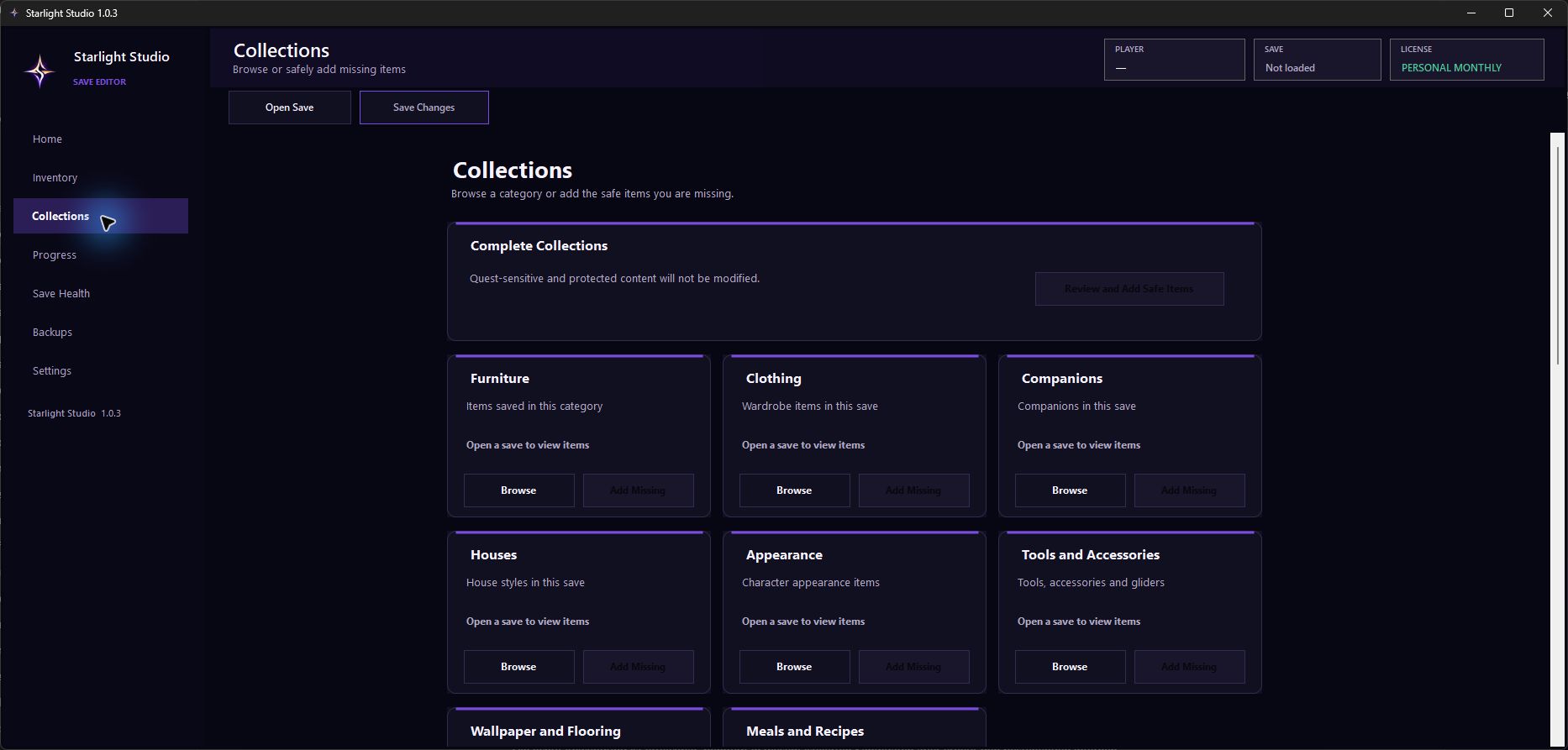
Das kannst du tun
Die Kundenwerkzeuge konzentrieren sich auf unterstützte Spielstandänderungen. Experten- und Rohdatenwerkzeuge werden nicht als normale Kundenfunktionen angeboten.
Suche unterstützte Inventargegenstände, wähle Mengen und bereite Ergänzungen in einer geführten Oberfläche vor.
Durchsuche unterstützte Sammlungskategorien und prüfe, welche kompatiblen Gegenstände im gewählten Spielstand verfügbar sind.
Zeige und verwalte unterstützte Fortschrittswerte, ohne direkt mit Rohdaten zu arbeiten.
Änderungen bleiben ausstehend, damit du sie vor dem Schreiben in den Spielstand prüfen kannst.
Vor kritischen Speichervorgängen wird ein Backup erstellt, damit du bei Bedarf einen früheren Stand wiederherstellen kannst.
Validierung und Zustandsprüfung weisen bei wichtigen Vorgängen auf unterstützte Probleme hin.
Öffne und wechsle unterstützte Dateien ausdrücklich – auch außerhalb des Standardordners.
Kompatible Inhaltsdaten können unabhängig aktualisiert werden, sobald ein geschütztes Update verfügbar ist.
So funktioniert es
Jede Lizenz ist ein einmaliger Kauf für den angegebenen Zugriffszeitraum und verlängert sich nicht automatisch. Updates sind während der aktiven Lizenz enthalten. Nach Ablauf stehen Aktivierung und lizenzierte Online-Dienste erst mit einem neuen Zeitraum wieder zur Verfügung.
Studio-Pläne vergleichenWähle Zugriffszeitraum und Limits passend zu deiner Nutzung.
Nach bestätigter Zahlung findest du Lizenz und Windows-Download in deinem Konto.
Installiere Starlight Studio und aktiviere es mit dem Produktschlüssel aus deinem Konto.
Wähle die gewünschte kompatible Datei im normalen Dateidialog aus.
Nutze die Kundenwerkzeuge, prüfe offene Änderungen und speichere anschließend mit Backup-Schutz.
Studio passt, wenn
Du verwendest einen kompatiblen Windows-PC und Spielstand-Workflow, möchtest die Datei selbst wählen und während des Lizenzzeitraums dauerhaft zugreifen.
Studio-Pläne ansehen →Ein Service passt, wenn
Du möchtest einen erledigten Ablauf und deine Bestellung im Kundenkonto verwalten.
Services ansehen →