
Trouver du contenu compatible
Recherchez des objets d’inventaire compatibles, choisissez les quantités et préparez les ajouts dans une interface guidée.
Éditeur guidé de sauvegardes · PC Windows
Starlight Studio vous aide à gérer les parties compatibles d’une sauvegarde dans une interface claire, sans modifier manuellement les fichiers du jeu. Les modifications restent en attente jusqu’à leur vérification, tandis que sauvegardes et validation favorisent un flux prudent.
PC Windows uniquement. Aucune version macOS, console ou mobile n’est proposée actuellement.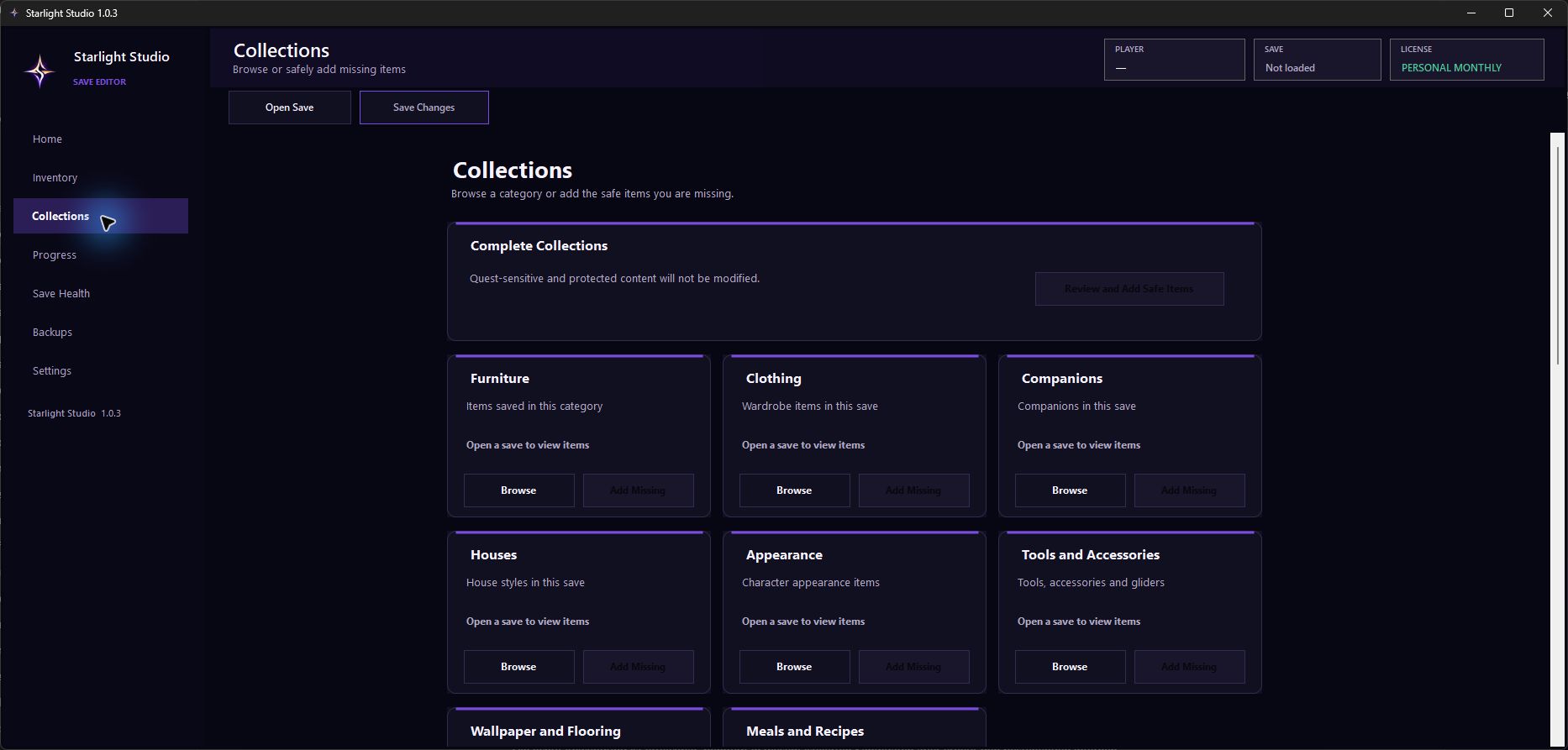
Fonctions disponibles
Les outils clients se concentrent sur les modifications compatibles. Les outils expert et données brutes ne sont pas présentés comme des fonctions client standard.
Recherchez des objets d’inventaire compatibles, choisissez les quantités et préparez les ajouts dans une interface guidée.
Parcourez les catégories compatibles et vérifiez les objets disponibles dans la sauvegarde sélectionnée.
Consultez et gérez les valeurs de progression compatibles sans manipuler directement les données brutes.
Les changements restent en attente afin d’être vérifiés avant toute écriture dans la sauvegarde.
Les opérations critiques créent une copie de sécurité afin de permettre un retour à un état antérieur.
Les contrôles de validation signalent les problèmes compatibles autour des opérations importantes.
Ouvrez et changez explicitement de fichier compatible, même hors du dossier par défaut.
Les données de contenu compatibles peuvent être actualisées séparément lorsqu’une mise à jour protégée est disponible.
Comment ça marche
Chaque licence est un achat unique pour la période indiquée, sans renouvellement automatique. Les mises à jour sont incluses tant que la licence est active. À expiration, l’activation et les services en ligne sous licence nécessitent une nouvelle période.
Comparer les offres StudioSélectionnez la période d’accès et les limites adaptées.
Après confirmation du paiement, la licence et le téléchargement Windows apparaissent dans votre compte.
Installez Starlight Studio puis utilisez la clé produit fournie dans votre compte.
Utilisez le sélecteur de fichiers normal pour choisir la sauvegarde à modifier.
Utilisez les outils client, vérifiez les modifications en attente puis enregistrez avec protection par sauvegarde.
Choisissez Studio si
Vous utilisez un PC Windows et un flux compatibles, voulez choisir la sauvegarde et conserver l’accès pendant la licence.
Voir les offres Studio →Choisissez un service si
Vous préférez un service réalisé pour vous et géré comme commande dans votre compte.
Voir les services →