
Ondersteunde content vinden
Zoek ondersteunde inventarisitems, kies aantallen en bereid toevoegingen voor via een begeleide interface.
Begeleide save-editor · Windows-pc
Starlight Studio helpt je ondersteunde delen van een compatibele save te beheren via een duidelijke interface, zonder handmatig gamebestanden te bewerken. Wijzigingen blijven klaarstaan tot je ze controleert; back-ups en validatie ondersteunen zorgvuldig werken.
Alleen voor Windows-pc. Er is momenteel geen versie voor macOS, console of mobiel.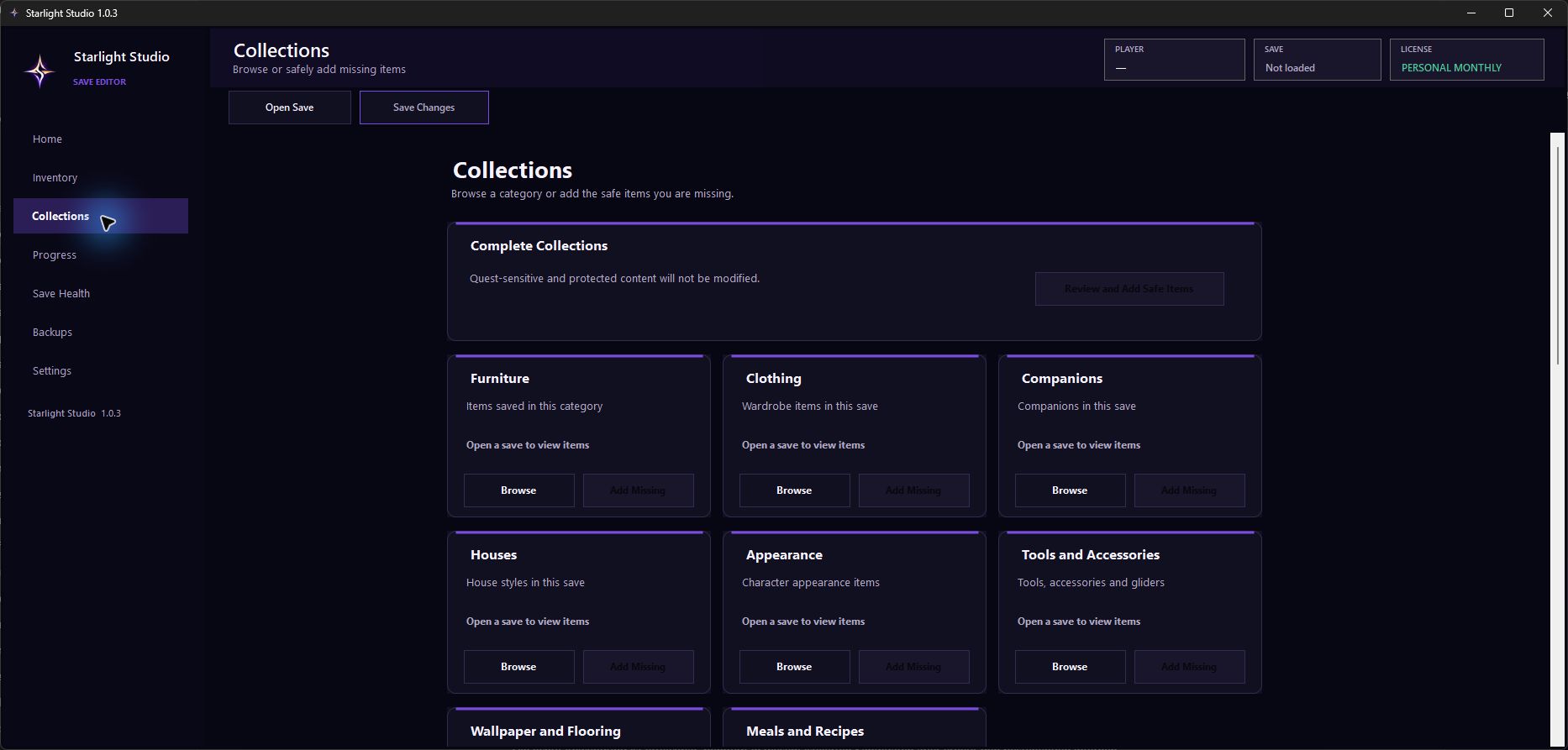
Wat je kunt doen
Klanttools richten zich op ondersteunde save-wijzigingen. Expert- en ruwe ontwikkeltools worden niet als standaard klantfuncties aangeboden.
Zoek ondersteunde inventarisitems, kies aantallen en bereid toevoegingen voor via een begeleide interface.
Bekijk ondersteunde categorieën en controleer welke compatibele items in de gekozen save beschikbaar zijn.
Bekijk en beheer ondersteunde voortgangswaarden zonder direct in ruwe gamebestanden te werken.
Wijzigingen blijven in behandeling, zodat je ze controleert voordat ze naar de save worden geschreven.
Kritieke opslagacties maken een back-up waarmee je zo nodig een eerdere toestand kunt herstellen.
Validatie- en gezondheidscontroles tonen ondersteunde problemen rond belangrijke handelingen.
Open en wissel expliciet tussen ondersteunde savebestanden, ook buiten de standaardmap.
Compatibele gamecontent kan afzonderlijk worden vernieuwd zodra een beveiligde update beschikbaar is.
Zo werkt het
Elke licentie is een eenmalige aankoop voor de vermelde periode en wordt niet automatisch verlengd. Updates zijn inbegrepen zolang de licentie actief is. Na afloop zijn activering en gelicentieerde online diensten pas weer beschikbaar na aankoop van een nieuwe periode.
Studio-abonnementen vergelijkenSelecteer de toegangsperiode en limieten die bij je gebruik passen.
Na bevestigde betaling staan licentie en Windows-download in je account.
Installeer Starlight Studio en activeer met de productcode uit je account.
Gebruik de normale bestandskiezer voor de compatibele save waarmee je wilt werken.
Gebruik de klanttools, controleer openstaande wijzigingen en sla op met back-upbescherming.
Kies Studio als
Je gebruikt een compatibele Windows-pc en save-workflow, kiest zelf de save en wilt tijdens je licentie toegang houden.
Studio-abonnementen bekijken →Kies een dienst als
Je wilt een volledige dienstverlening die als bestelling in je klantaccount wordt beheerd.
Diensten bekijken →